Saltar al contenido

Sus pantallas, gobernadas desde el navegador

Se abre una dirección en el televisor, sale un código de seis caracteres y ya está dada de alta. A partir de ahí: contenido, zonas, horarios, avisos y un informe de lo que se ha visto de verdad. Sin instalar nada y sin licencias por puesto.

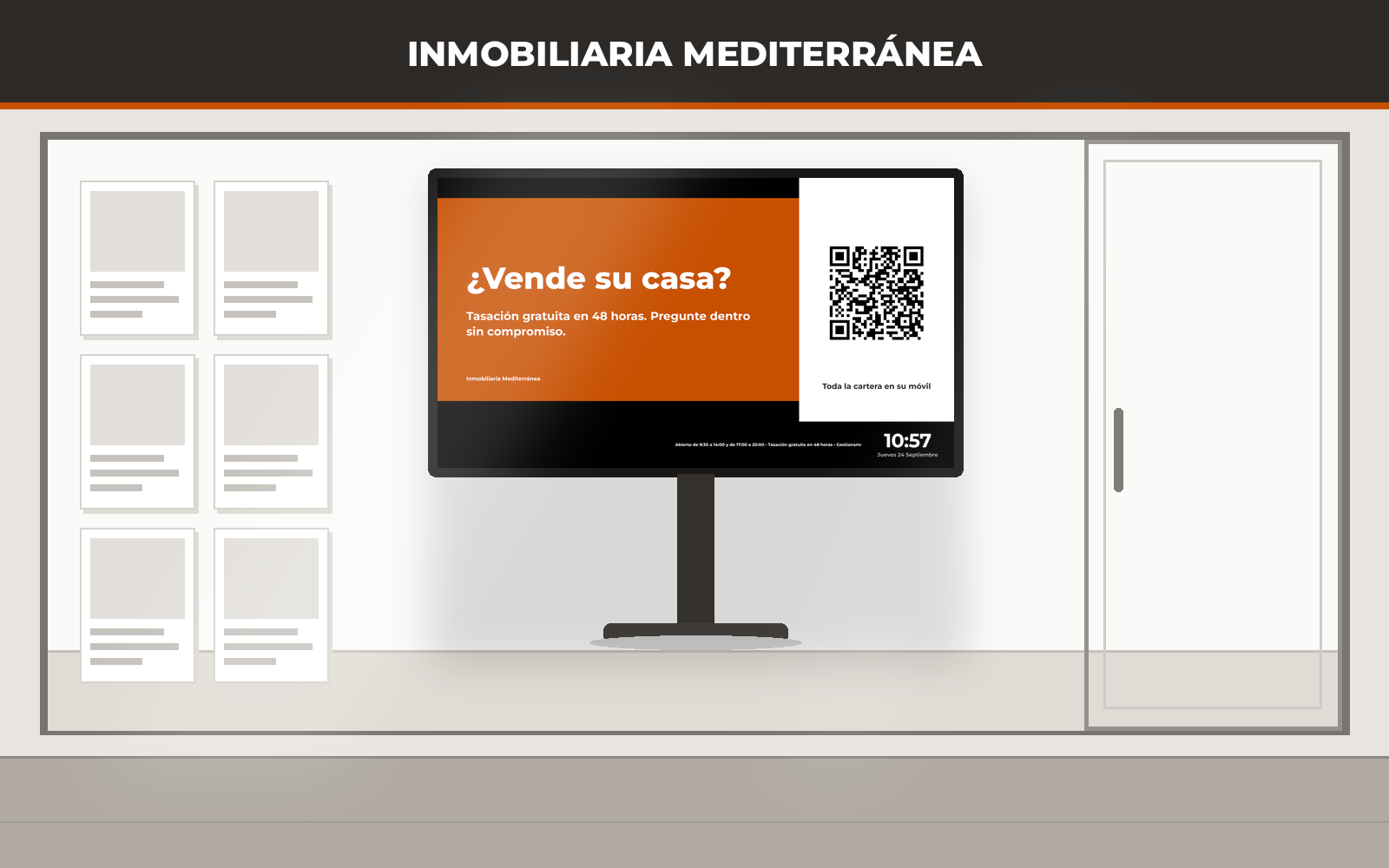
El escaparate de una inmobiliaria con una pantalla emitiendo un piso en venta, su precio y un código QR

En esta página

Cómo funciona

Tres pasos, y el cuarto es mirar que todo va bien.

1

Se da de alta la pantalla

Se abre una dirección en el televisor y sale un código. Se escribe en la consola y listo. O se prepara antes desde la consola y el aparato ya viene dado de alta.

2

Se sube el contenido

Arrastrando a la ventana. Los PDF se convierten en páginas y los vídeos a un formato que los televisores entienden.

3

Se dice cuándo se ve

Una lista de fondo y, encima, las franjas que hagan falta. Lo de arriba manda.

4

Y la plataforma avisa

Si una pantalla deja de responder, si algo no se pudo preparar o si una queda sin nada que emitir.

Las pantallas

Dar de alta un televisor no debería costar una escalera y una llamada.

  • Alta con un código de seis caracteres que sale en la propia pantalla. Nadie teclea contraseñas con un mando a distancia.
  • O preparada desde la consola: se crea antes de ir al sitio y el paquete se lleva el identificador dentro. El instalador copia y se va.
  • Grupos y etiquetas por sede, planta o lo que convenga, arrastrando la tarjeta.
  • Órdenes a distancia: recargar, purgar, encender y apagar. El apagado real depende del aparato y la consola dice siempre con qué cuenta.
  • Punto verde o rojo con lo que está mostrando cada una ahora mismo.
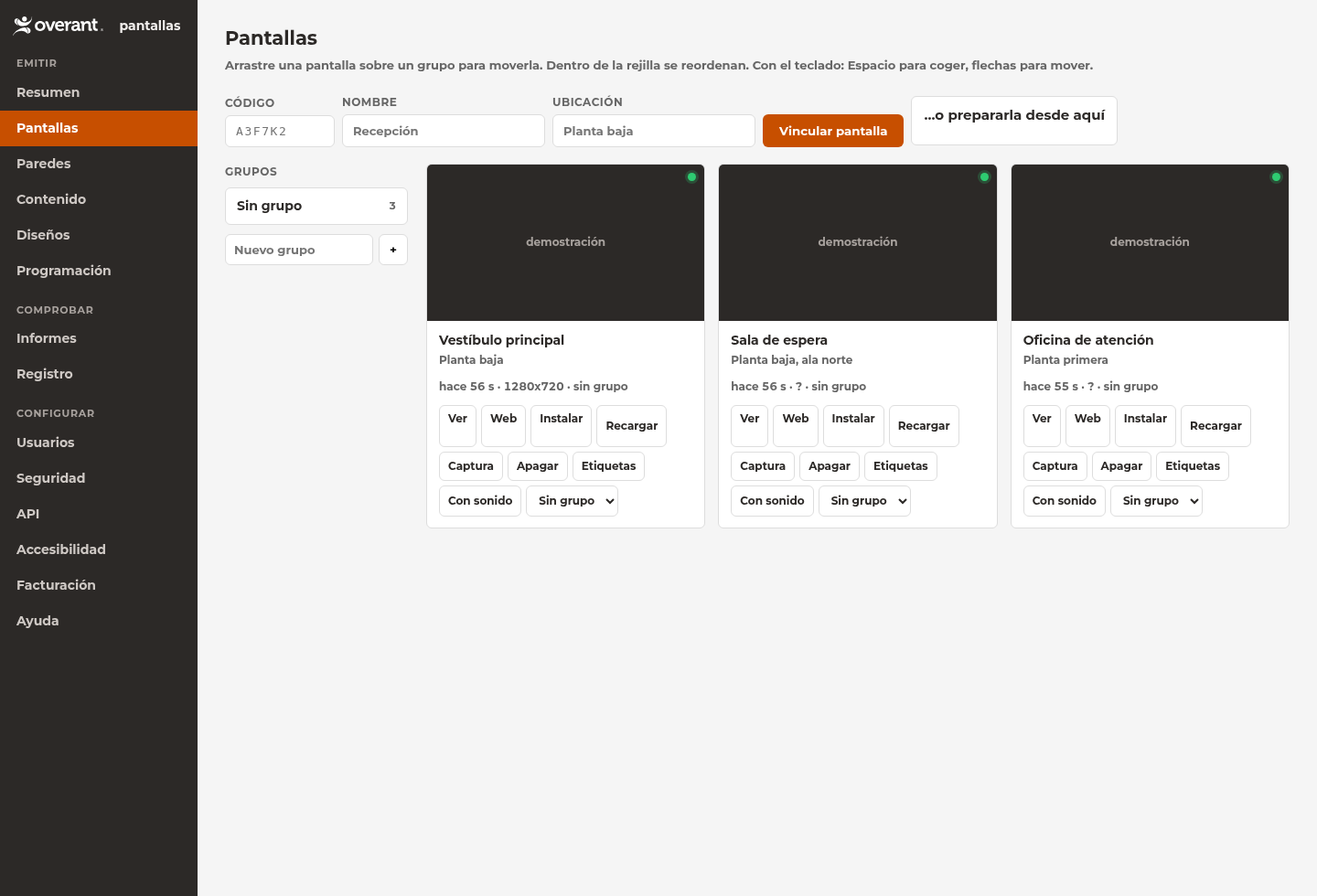
Listado de pantallas con su estado
Las tres pantallas de la demostración, en línea

El contenido

Se arrastra a la ventana y la plataforma se encarga del resto.

  • Imágenes, vídeos, PDF y audio. El PDF se convierte en una imagen por página y el vídeo a un formato que los televisores reproducen de verdad (H.264), no en el que venga.
  • Se valida el contenido real del fichero, no su extensión: un HTML disfrazado de imagen no entra.
  • Carpetas arrastrando, buscador, duración por contenido y caducidad automática.
  • Widgets: reloj, el tiempo, código QR, rótulo en movimiento (fijo o desde un RSS), cartel de texto, cuenta atrás y página web.
  • Carteles escritos en la propia consola: se cuenta lo que se quiere decir, el modelo aprieta el texto y la plataforma compone la imagen con la tipografía y los colores de la marca.
  • Reencuadre de horizontal a vertical sin cortar lo que importa.
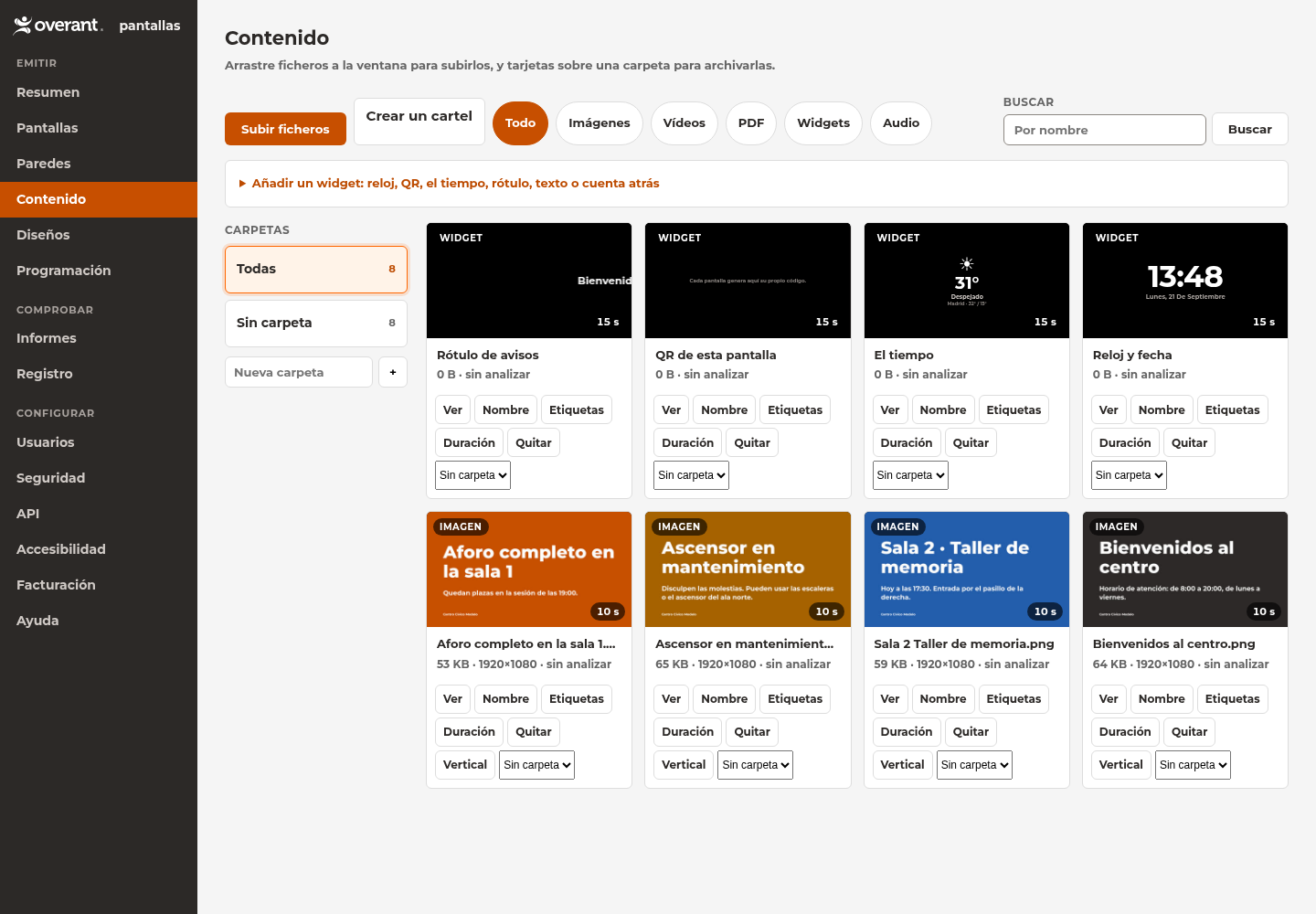
Biblioteca de contenidos con miniaturas
La biblioteca: cada widget se ve funcionando, no con un icono
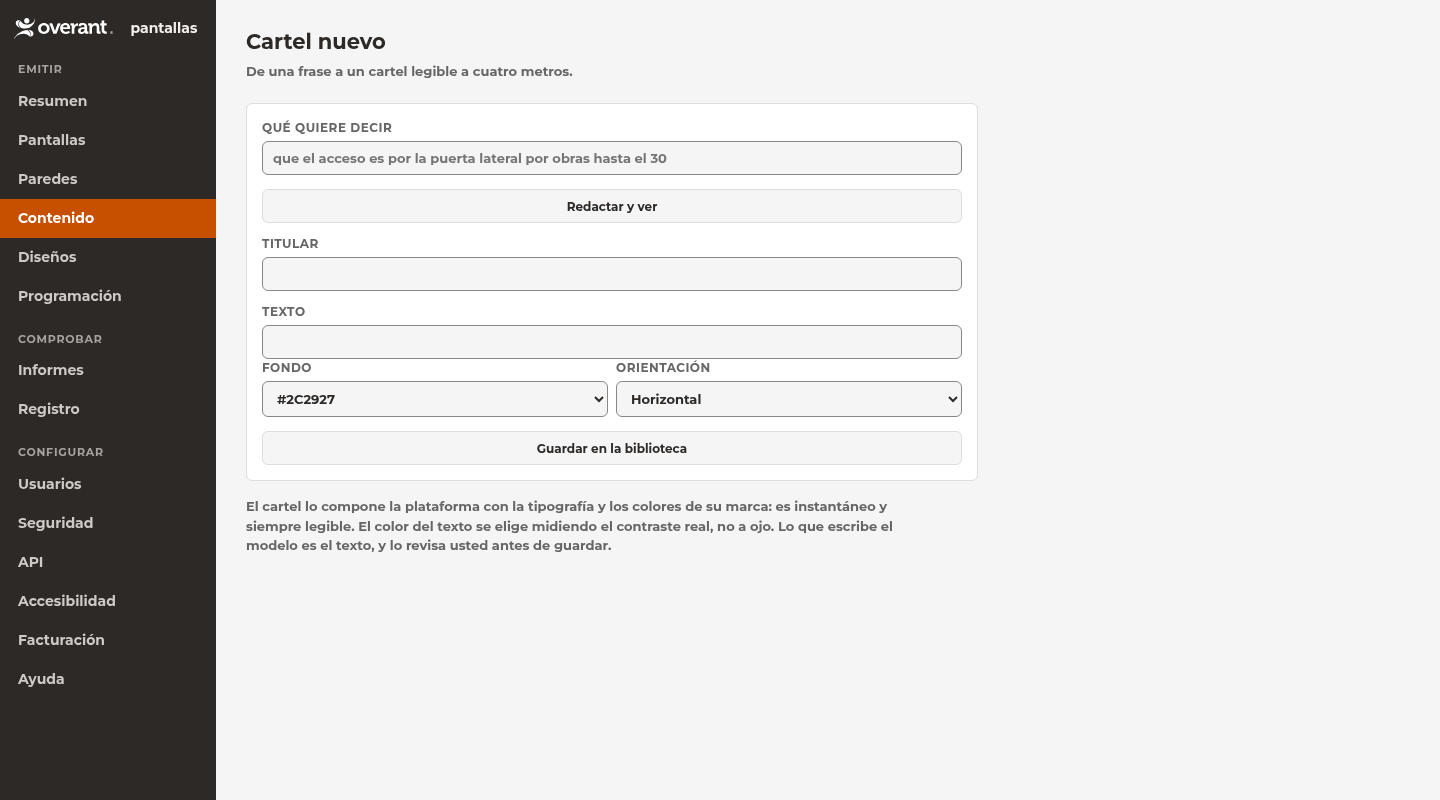
Formulario para crear un cartel
Un cartel, de una frase suelta a una imagen legible a cuatro metros

Cómo se reparte la pantalla

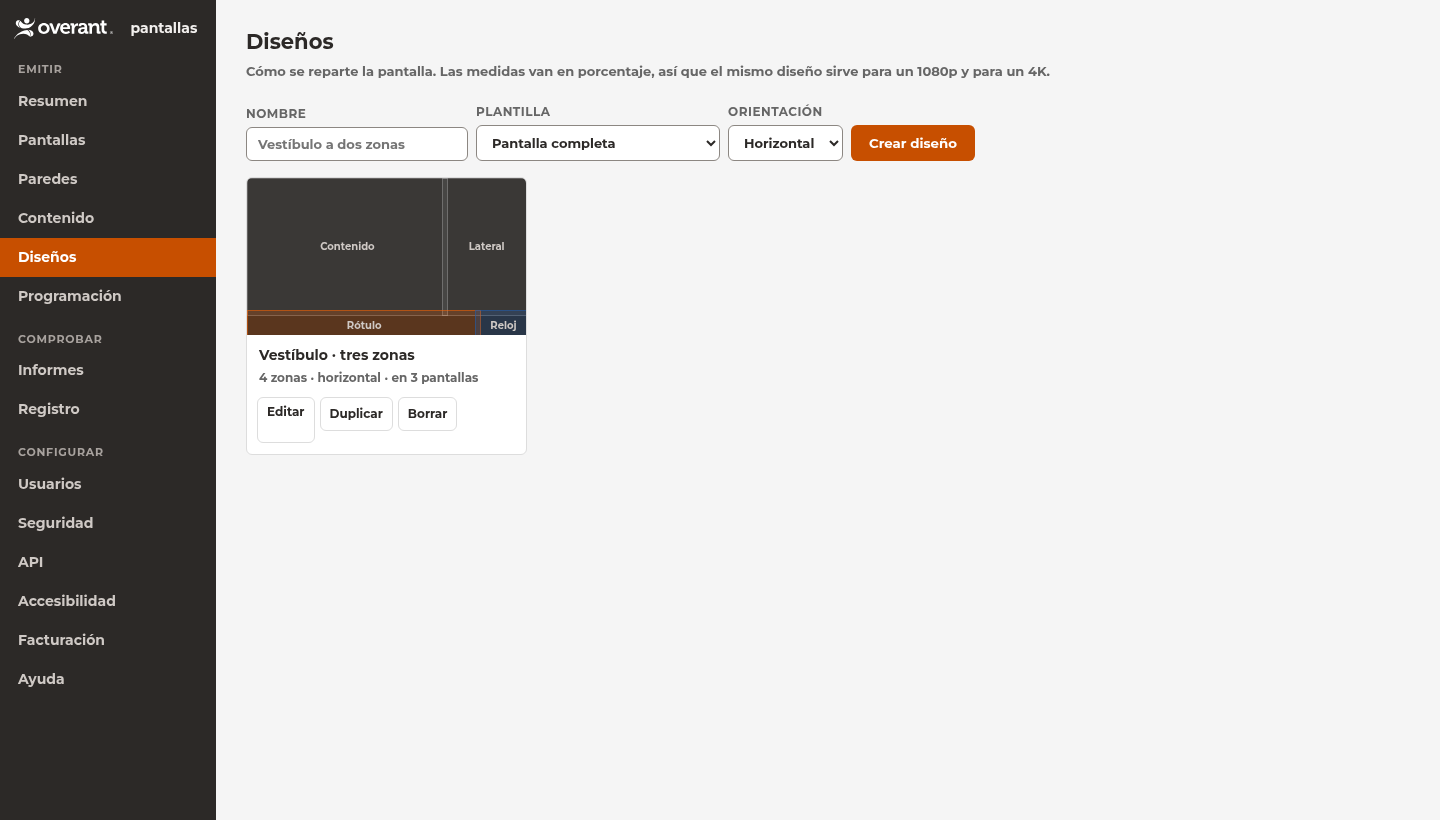
Una pantalla completa, una banda de avisos abajo o tres zonas a la vez.

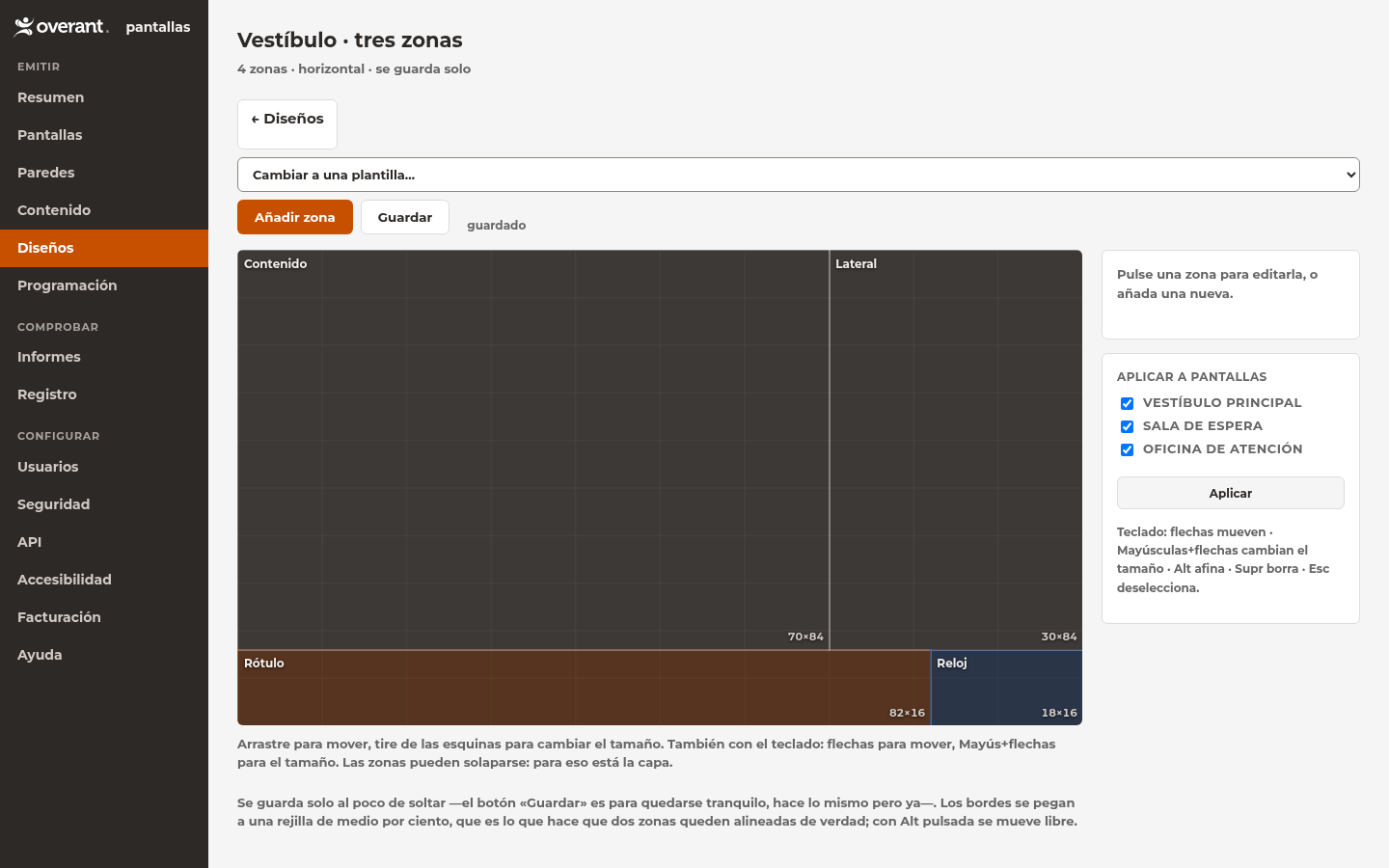
  • Cuatro plantillas de partida y un editor para ajustarlas: se arrastra, se tira de las esquinas y se guarda solo.
  • Todo en porcentaje, así que el mismo diseño vale para un televisor normal, para uno de más resolución y para uno girado.
  • Las zonas pueden solaparse a propósito: un logotipo sobre el vídeo, un rótulo sobre la imagen.
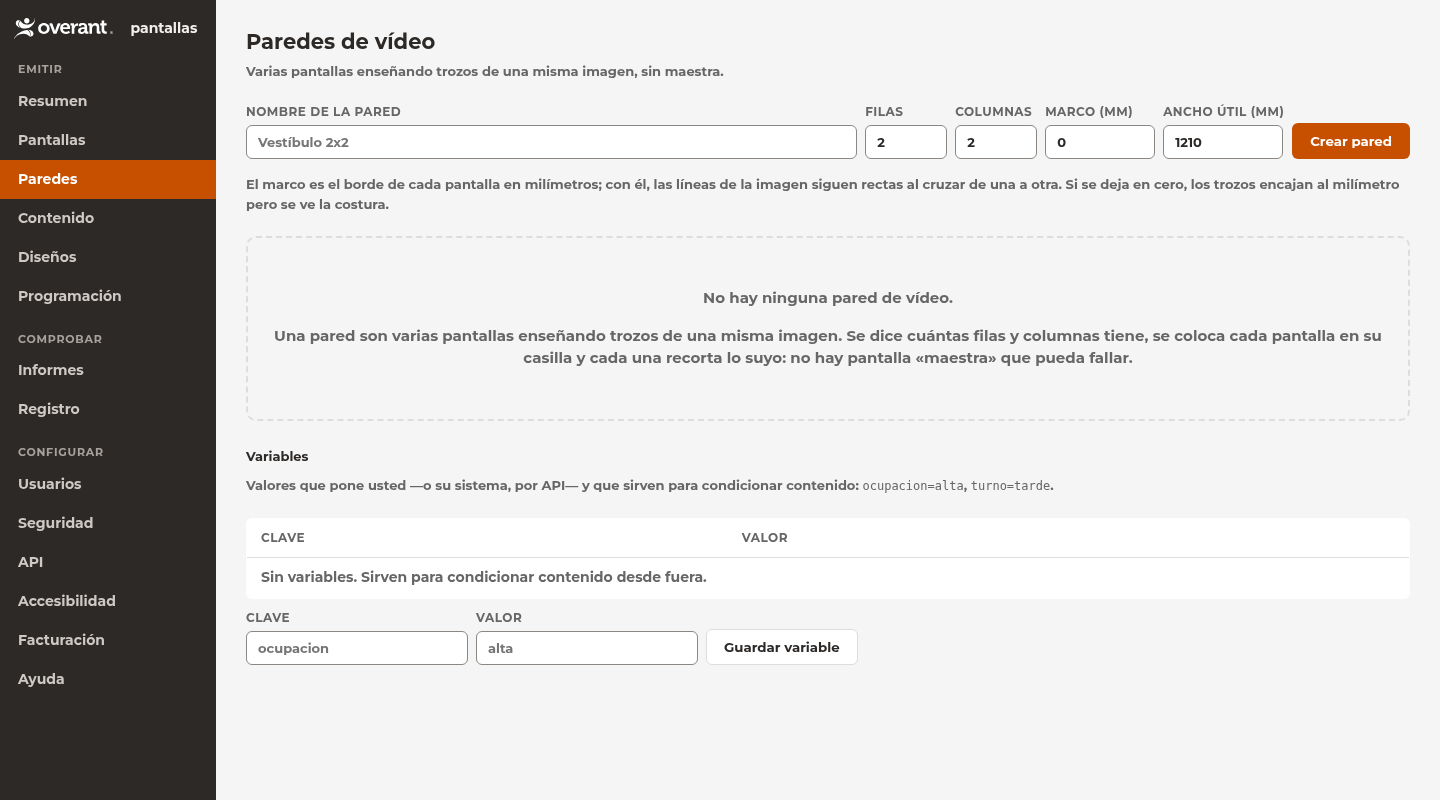
  • Paredes de vídeo: varias pantallas enseñando trozos de una misma imagen, con compensación de marcos y sin pantalla «maestra» que pueda fallar.
Editor de zonas sobre el lienzo
El editor: se arrastra y se guarda solo
Pared de vídeo en la consola
Una pared de 2×2: cada pantalla recorta su casilla

Qué se ve y cuándo

Cuatro capas, y las de arriba mandan. Sin números de prioridad que adivinar.

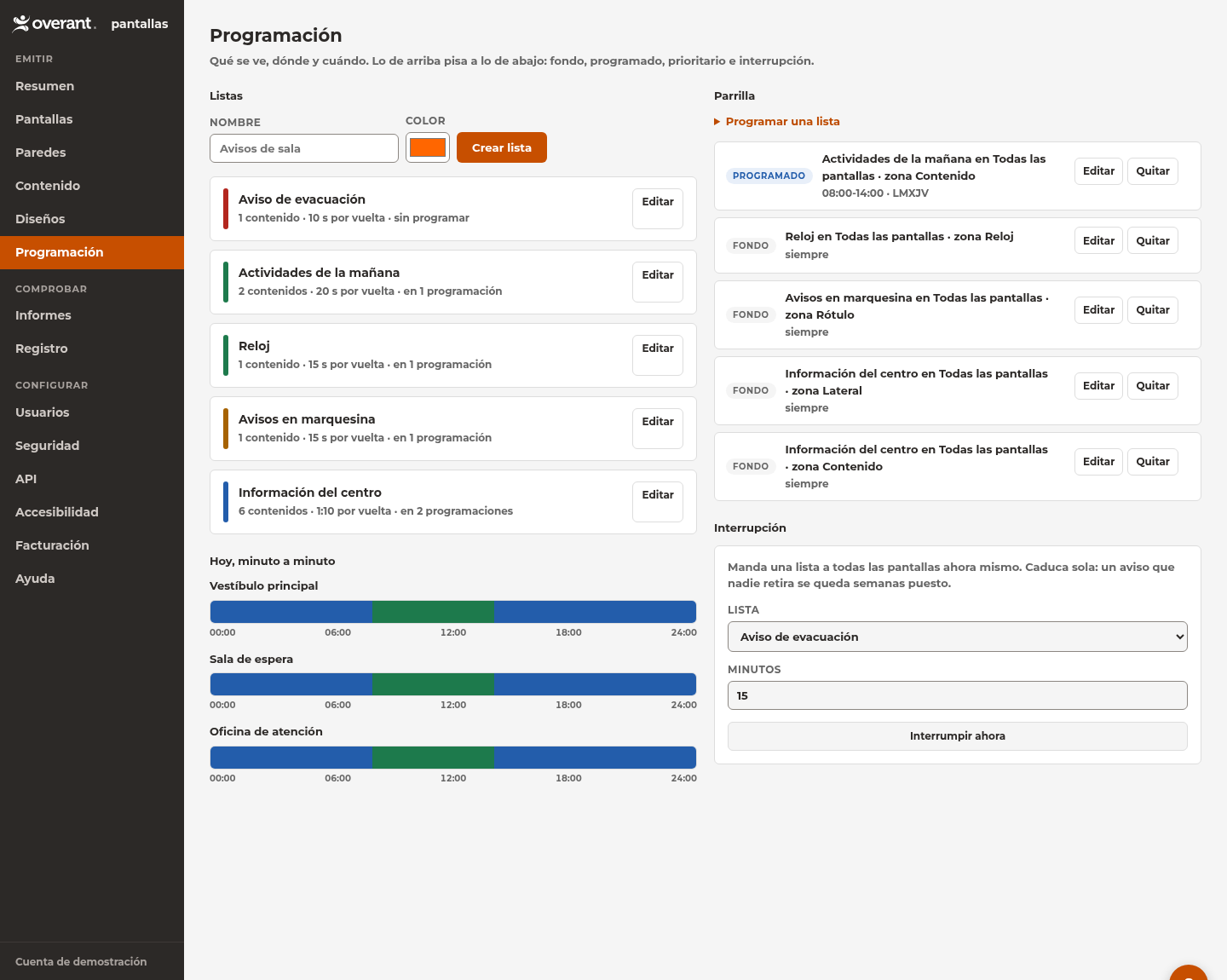
  • Fondo para lo que se ve cuando no hay nada más, programado para la parrilla de cada día, prioritario para una campaña y interrupción para un aviso inmediato.
  • Franjas horarias, días de la semana y rangos de fechas, en la hora local de cada pantalla.
  • Contenido condicionado: que un cartel salga solo si llueve, solo en cierta franja o solo cuando su sistema diga que el aforo está alto.
  • El botón rojo: una lista a todas las pantallas ahora mismo. Caduca sola, porque un aviso que nadie retira se queda semanas puesto.
  • La barra del día enseña las 24 horas de cada pantalla con el color de cada lista: los huecos se ven antes de que los vea el público.
Parrilla con la barra del día
La parrilla y la barra del día de cada pantalla
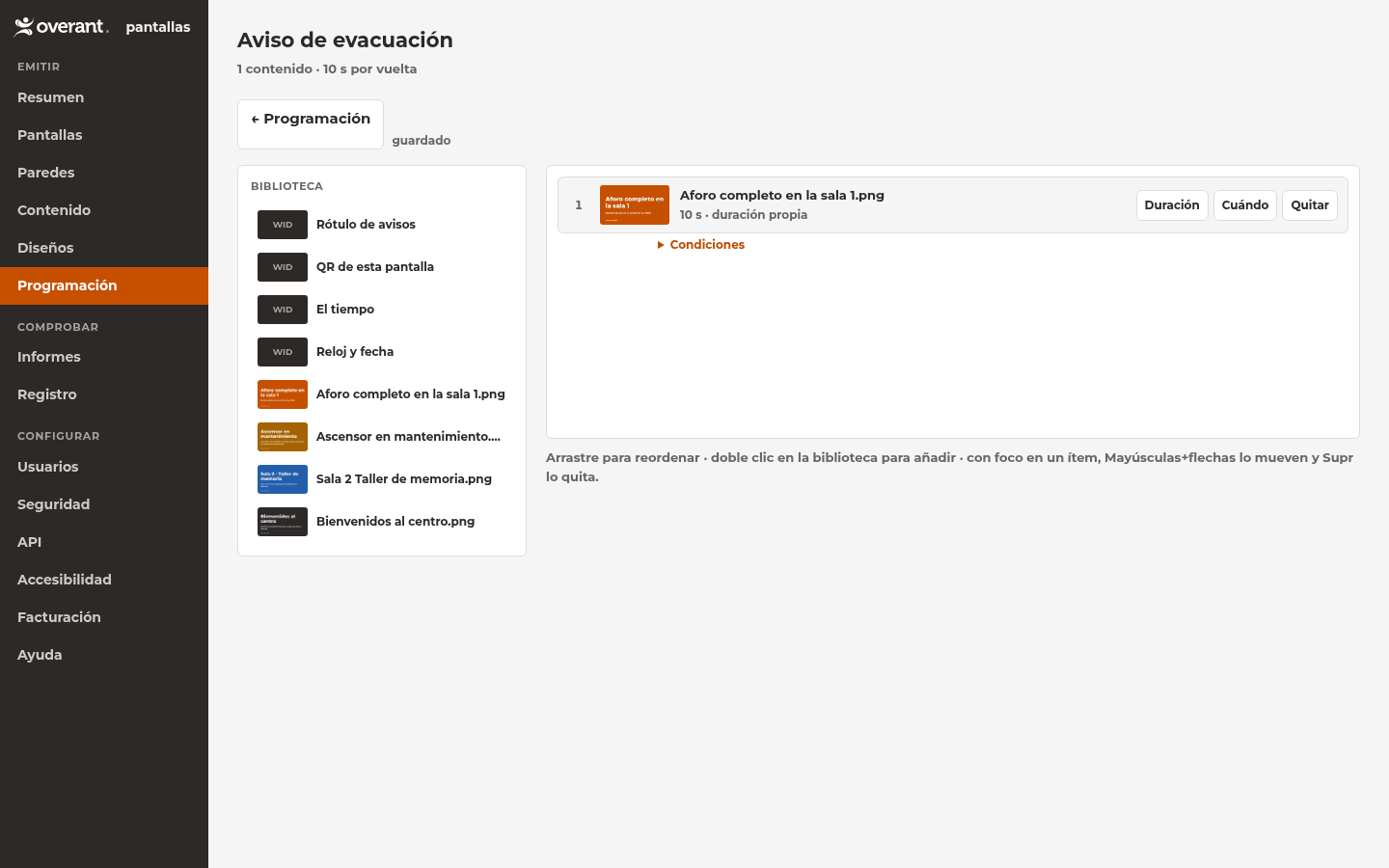
Editor de una lista de reproducción
Las listas se montan arrastrando desde la biblioteca

El reproductor

Lo que se ve en la pared. Y lo que sigue viéndose cuando se va internet.

  • Sobrevive a la caída de red: cada pantalla se lleva calculada una semana de parrilla y guarda en el propio aparato los ficheros que va a necesitar. Probado: se corta la línea, se reinicia el televisor y sigue emitiendo.
  • Subtítulos automáticos en los vídeos hablados. Una pantalla de vestíbulo emite muda casi siempre, así que un vídeo sin subtítulos no lo entiende nadie.
  • Funciona en televisores viejos: está escrito a propósito sin nada moderno, porque el destino puede ser un aparato de 2017.
  • Nunca enseña un error. Si algo falla: reloj, fecha y el nombre de la pantalla. Eso está colgado donde pasa gente.
  • Paquetes listos para Samsung profesional (SSSP), LG webOS, Raspberry Pi, Windows y Android.
  • Se recarga sola de madrugada, porque los navegadores de televisor se atascan con los días.
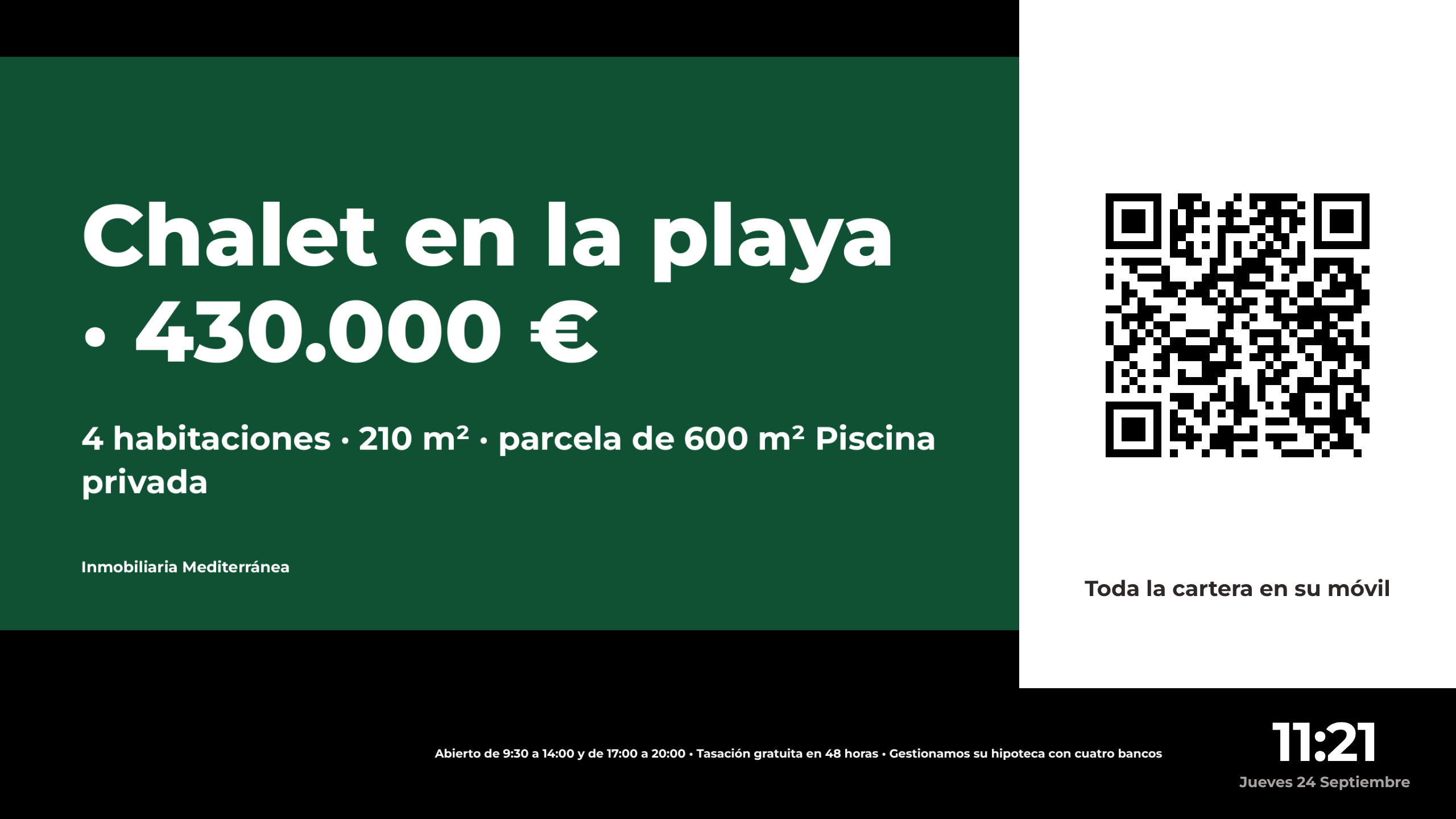
Una pantalla emitiendo con cuatro zonas
Captura real del reproductor: contenido, QR, rótulo y reloj

El tablón, en el móvil

Lo que se ve en el vestíbulo, también en el bolsillo.

  • Una dirección propia por pantalla, con su código QR para poner en la propia pantalla o imprimir al lado.
  • Tres formas de compartirlo: abierto, con una palabra de acceso o solo desde la red del cliente.
  • Los ficheros se sirven con el mismo permiso que la página: una publicación con clave no deja sus imágenes al descubierto.
  • En el idioma del visitante: castellano, catalán o inglés.
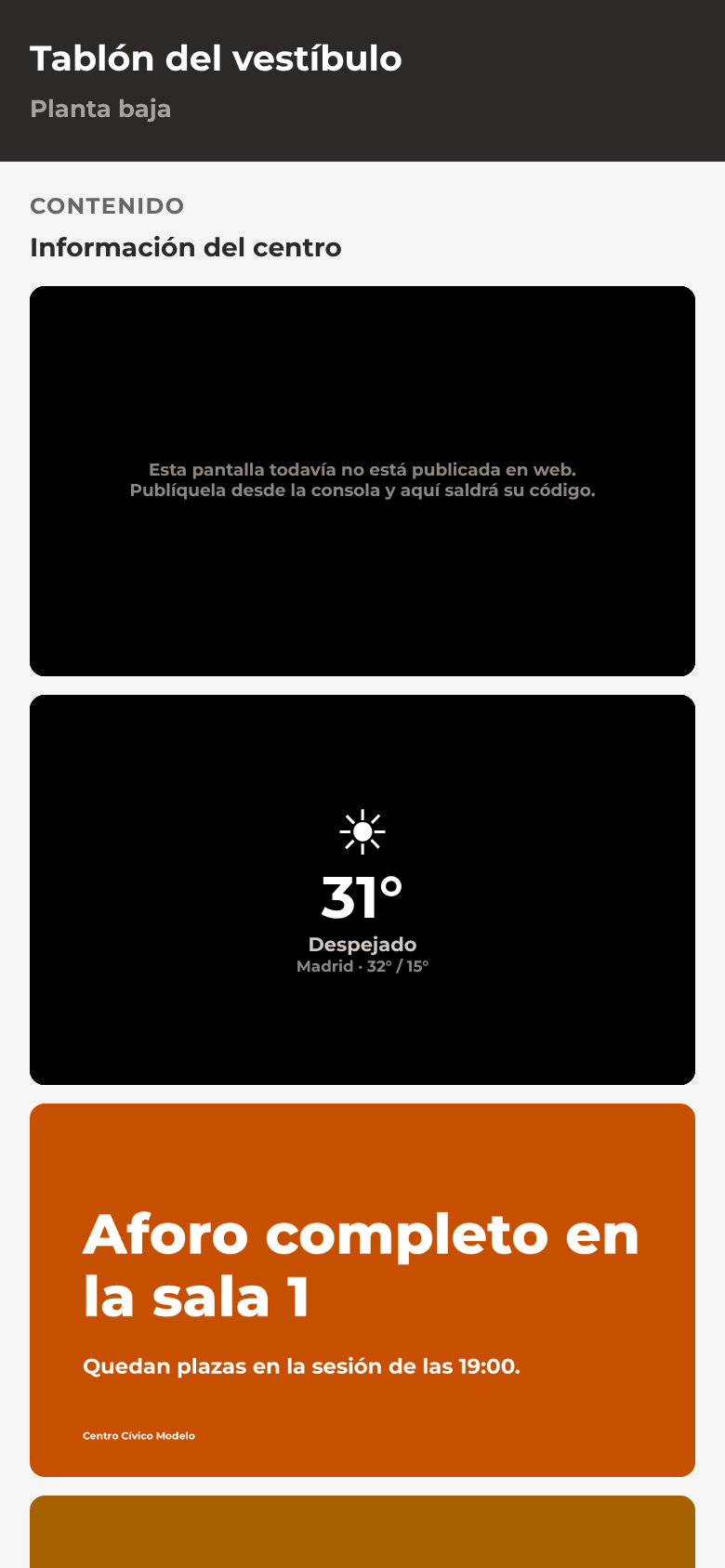
El tablón público en un teléfono
El mismo tablón, en un teléfono

Que alguien vigile

Una pantalla negra en un vestíbulo la descubre siempre un visitante. Aquí no.

  • Aviso cuando una pantalla deja de responder, cuando está viva pero sin nada programado, cuando un contenido no se pudo preparar o cuando se queda con una versión vieja.
  • Cada aviso se abre una vez y se cierra cuando el problema deja de estarlo — y también se avisa de la recuperación.
  • Previsualización con el reloj adelantado: «¿cómo se verá el martes a las nueve?», con el mismo motor que el televisor.
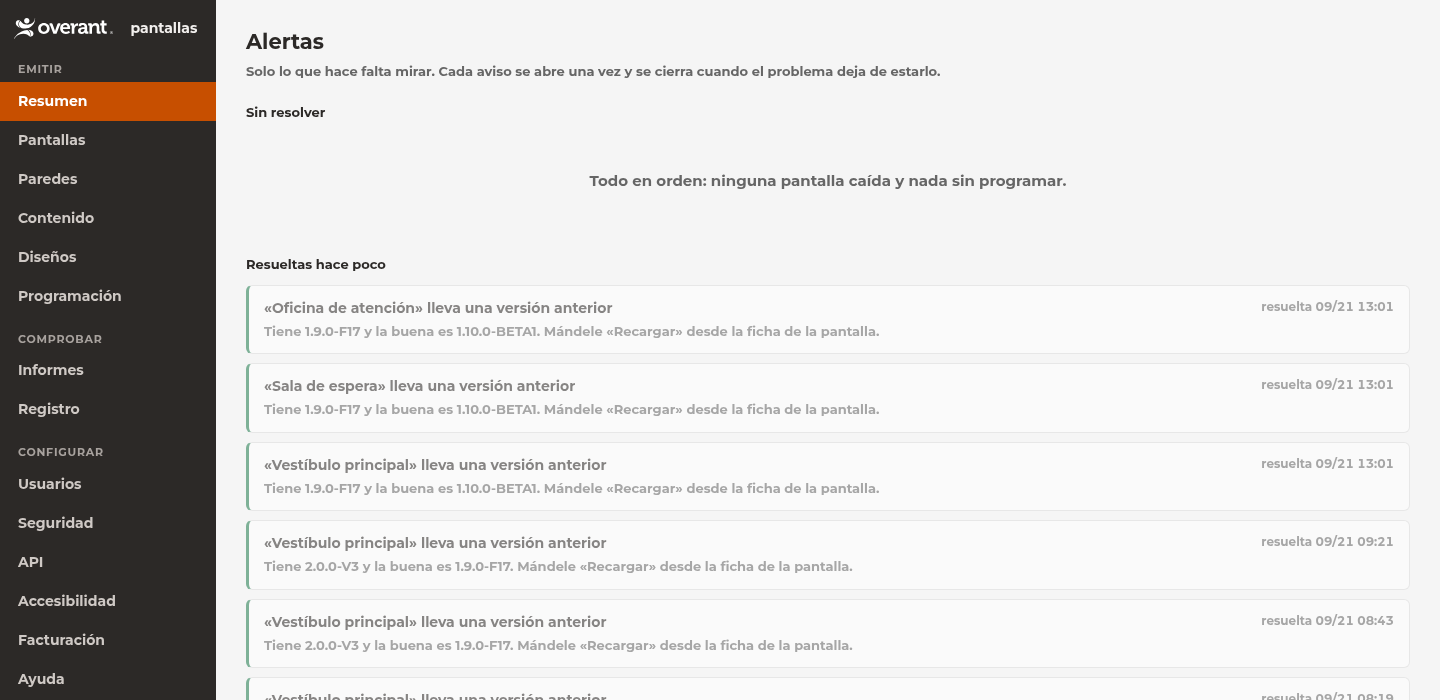
Panel de alertas
Solo lo que hace falta mirar
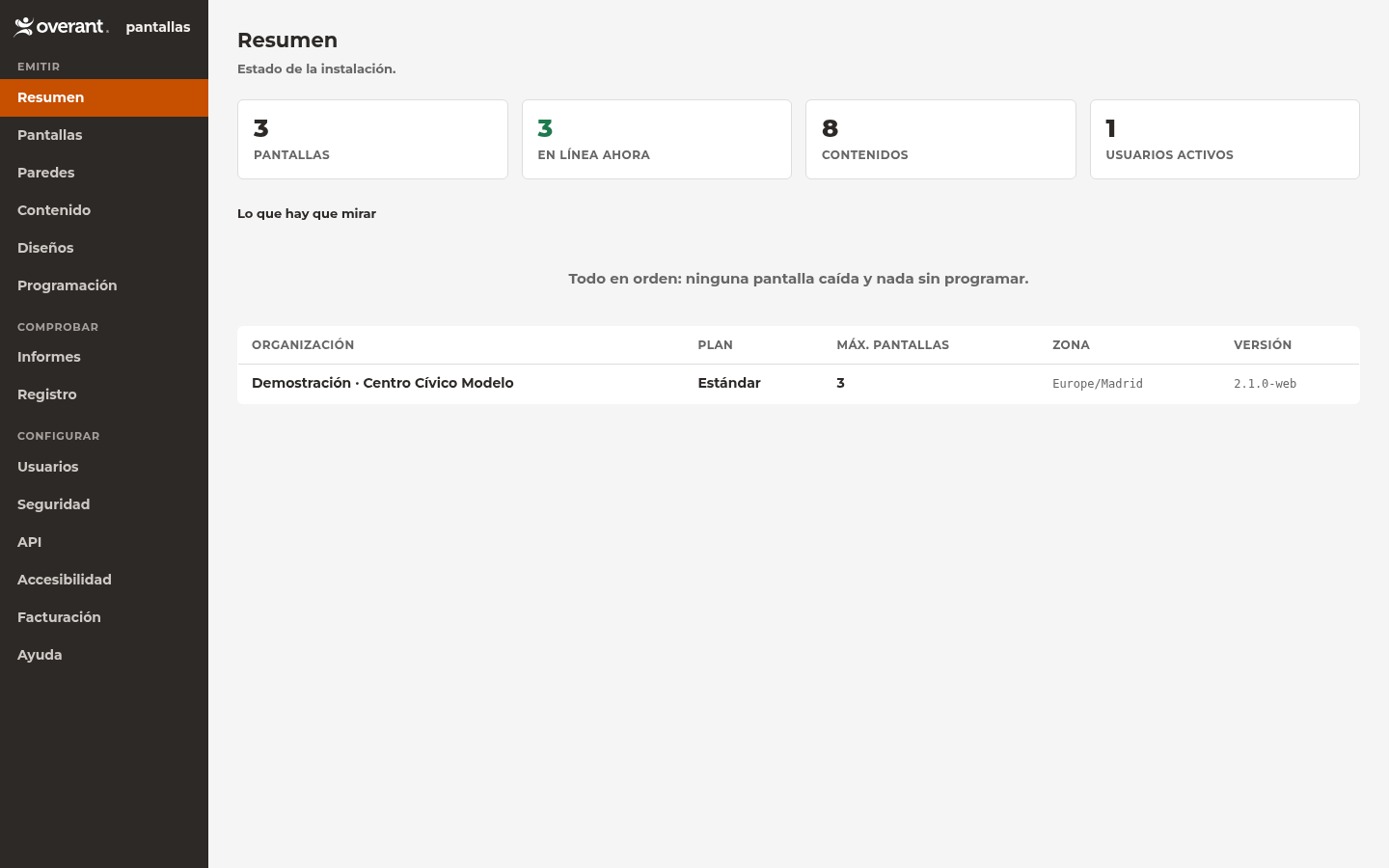
Resumen de la instalación
El resumen al entrar

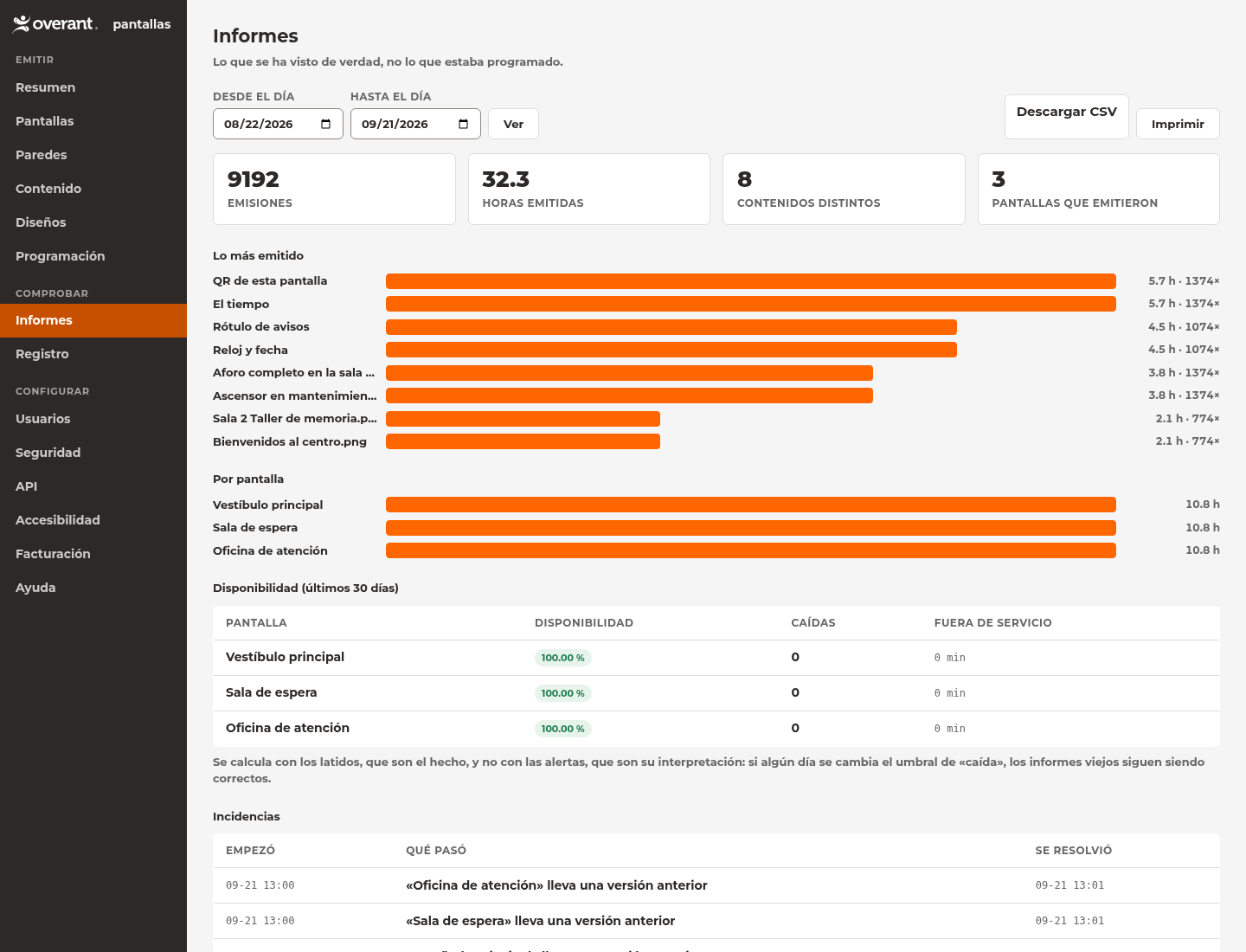
Lo que se ha visto de verdad

«Programado» y «emitido» no son lo mismo: un vídeo que no cargó estaba programado.

  • Registro de emisión por contenido y por pantalla, con el tiempo real en pantalla.
  • Disponibilidad calculada sobre las señales de vida de cada pantalla, no sobre las alertas.
  • Exportable a CSV y a papel, e informe mensual por correo el día 1.
  • El detalle se guarda 90 días y después queda el resumen mensual, que es lo que se pide en un contrato.
Informes de emisión y disponibilidad
Emisiones, tiempo en pantalla y disponibilidad

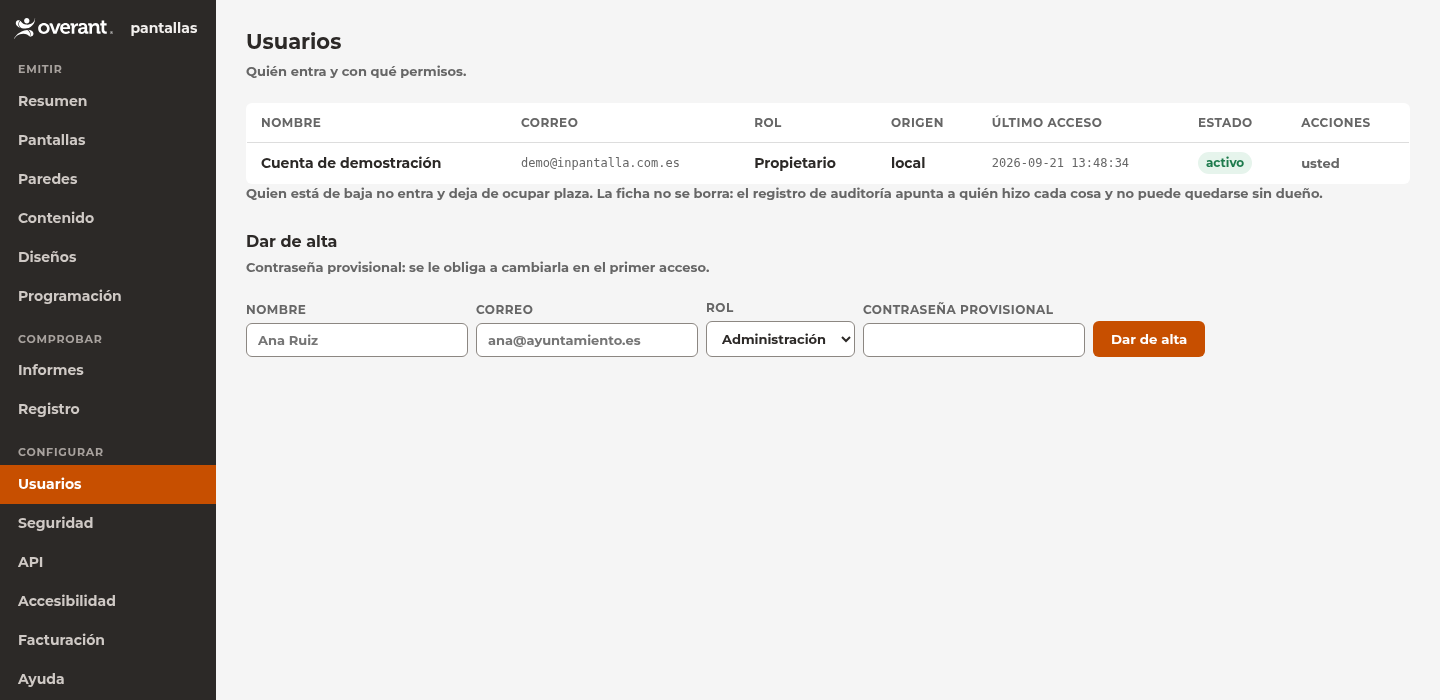
Quién entra y qué puede hacer

Cinco perfiles, y la puerta que use su organización.

  • Consulta, edición, publicación, administración y propietario. La recepcionista sube un aviso; no toca la facturación.
  • Entrada con el directorio corporativo por OpenID Connect o SAML 2.0: el segundo factor lo impone su proveedor y los permisos salen de sus grupos, así que una baja en el directorio se lleva el acceso.
  • Sincronización de usuarios con Microsoft Entra ID.
  • Segundo factor propio para las cuentas de la plataforma, con códigos de recuperación.
  • Política de contraseñas con los parámetros que piden los pliegos públicos, y que no se puede rebajar.
Listado de usuarios y roles
Usuarios, perfiles y último acceso

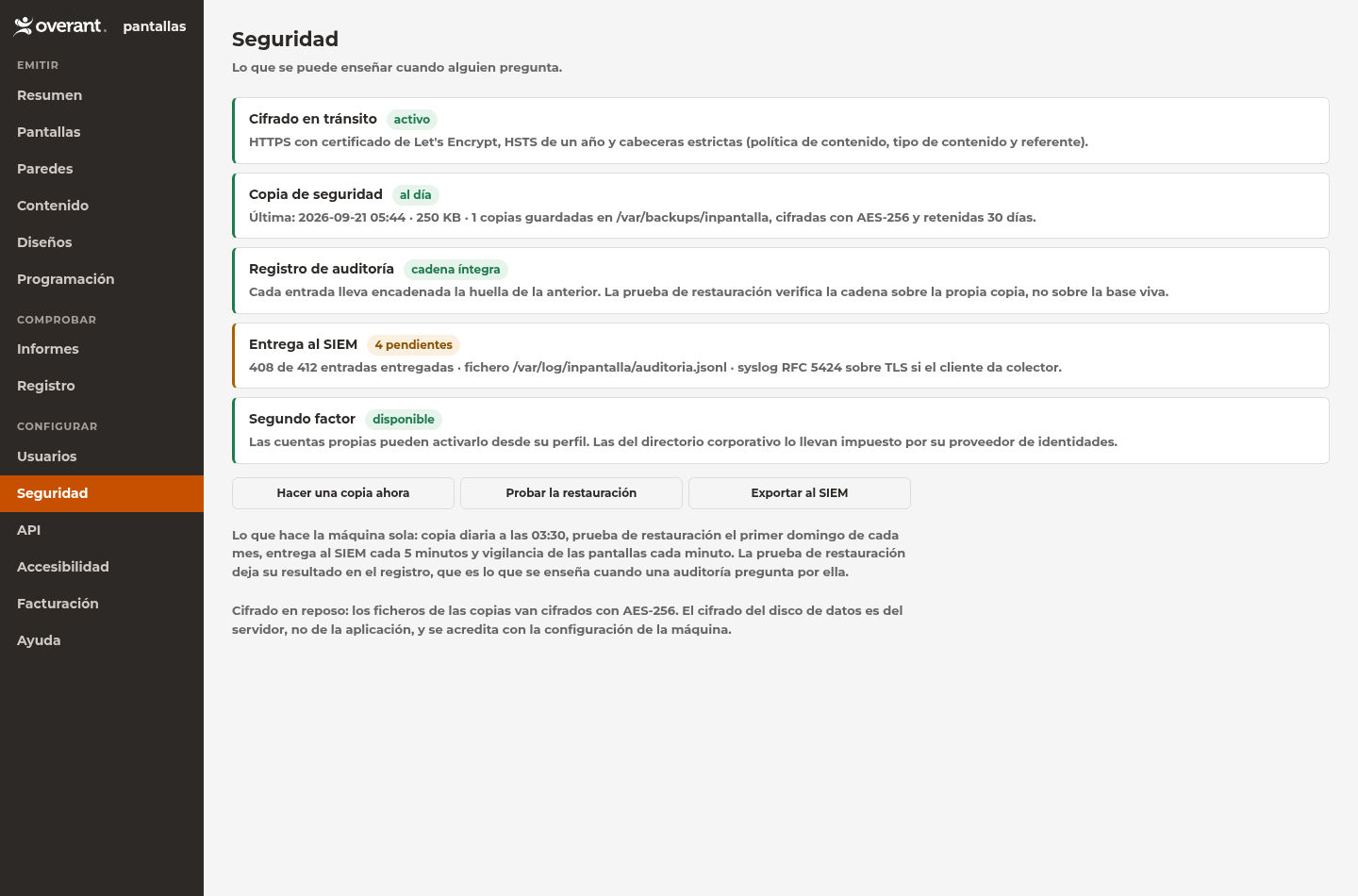
Seguridad y continuidad

Lo que se puede enseñar cuando alguien pregunta. Y lo preguntan.

  • Registro de actividad encadenado: cada línea lleva la huella de la anterior, así que borrar o cambiar una rompe la cadena y la consola lo dice.
  • Entrega a su SIEM en JSON o en syslog sobre TLS.
  • Copia diaria cifrada fuera del sistema, con prueba de restauración que además verifica la cadena sobre la propia copia.
  • Entornos separados de pruebas y producción.
  • Freno a la fuerza bruta por cuenta y por dirección.
Panel de seguridad
El estado, listo para enseñar

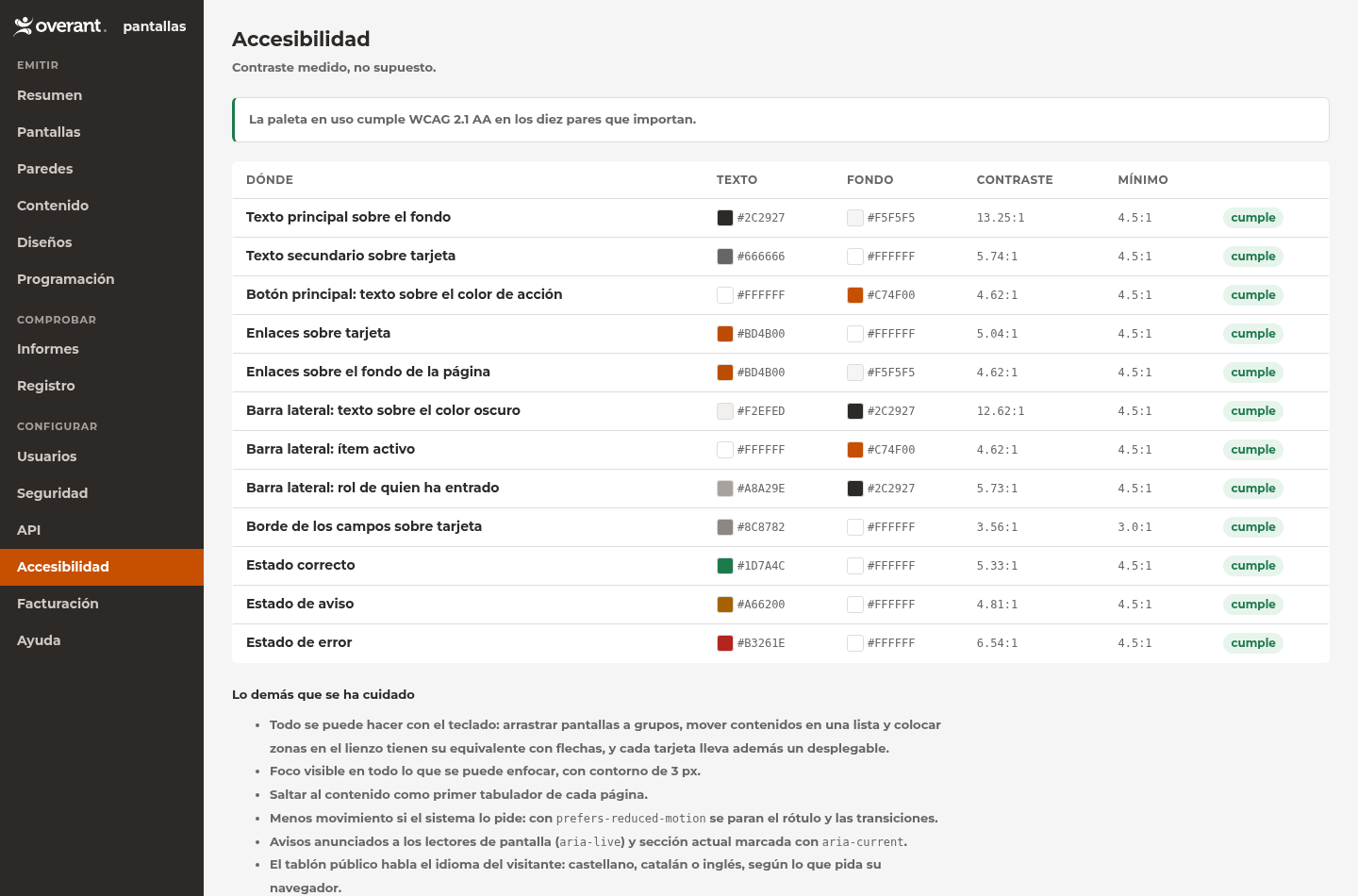
Accesible de verdad

No como declaración: medido, y con la comprobación dentro del producto.

  • Contraste medido contra WCAG 2.1 AA, par a par. Si un distribuidor pone sus colores, la propia consola le dice cuáles no llegan.
  • Todo se puede hacer con el teclado: mover pantallas entre grupos, ordenar una lista o colocar zonas tienen su camino con flechas.
  • Menos movimiento si el sistema lo pide, foco visible y saltar al contenido.
  • Tres idiomas en lo que ve el público.
Comprobación de contraste
Los diez pares que importan, medidos

Se aprende sin que nadie enseñe

Compra un responsable y acaban tocándolo la recepcionista y el de mantenimiento.

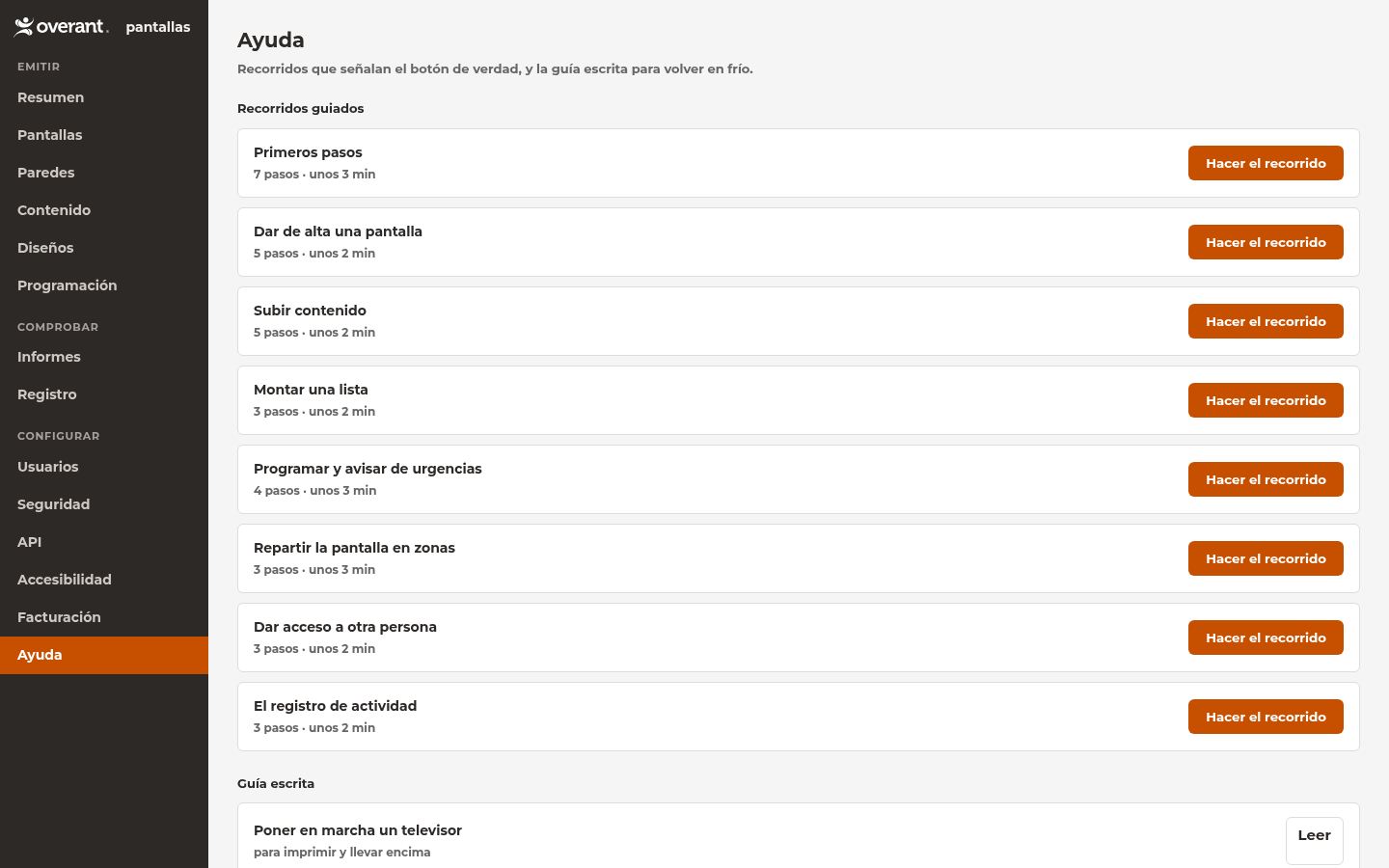
  • Nueve recorridos guiados que señalan el botón de verdad en la pantalla de verdad, repartidos por perfil y por tarea.
  • Guía escrita para volver en frío, con un artículo pensado para imprimir: el que usa quien cuelga la pantalla y no entra en la consola.
  • Botón de ayuda en cada pantalla que abre el recorrido de esa pantalla, no un índice.
Recorridos y guía
Los recorridos, por perfil

Engancharlo con lo que ya tiene

Una API documentada y avisos firmados. Sin llamar a nadie.

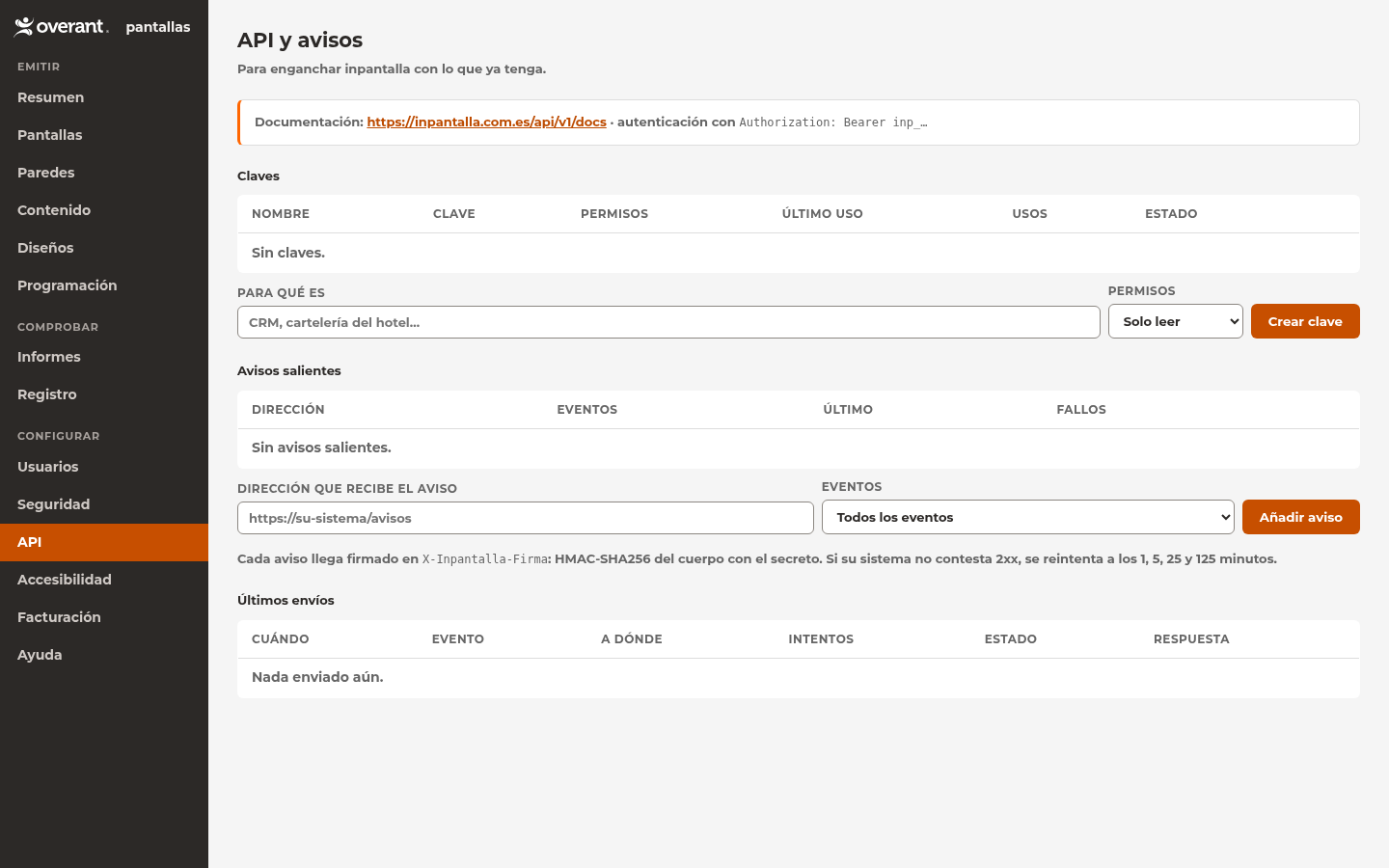
  • API REST con su documentación navegable: pantallas, contenido, listas, programación, informes y el botón de emergencia.
  • Claves con permiso de lectura o de escritura, guardadas en huella: se enseñan una vez.
  • Avisos salientes firmados cuando una pantalla se cae, se recupera o cambia la programación, con reintentos.
  • Variables desde fuera: su sistema dice «aforo alto» y el contenido condicionado aparece solo.
Claves de API y avisos salientes
Claves, webhooks y sus últimos envíos

Para quien lo revende

La misma plataforma con su nombre, sus colores y su dominio.

  • Marca blanca completa: logotipo, colores, dominio propio con certificado y remitente de los correos.
  • Sus planes y sus precios, que salen solos en la página de precios y en el alta.
  • Facturas con numeración correlativa y suspensión suave si algo se retrasa: la consola no deja publicar, pero las pantallas siguen emitiendo.
  • Panel con sus clientes, su consumo y lo cobrado.
Diseños del cliente
Cada cliente, con la marca de su proveedor

Lo que conviene saber antes

Lo que preferimos decir nosotros y no que lo descubra usted con la pantalla ya colgada. Y el estado del servicio, en abierto, en status.inpantalla.com.es.

El apagado depende del aparato

Se programa el encendido y el apagado, pero ninguna página web apaga un televisor por sí sola: hace falta que el aparato lo permita (pantalla profesional o un reproductor por HDMI). Cuando no, se funde a negro y la consola lo dice. La orden enviada queda siempre registrada con su hora, quién la mandó y qué contestó la pantalla.

¿Servirá su televisor? Se comprueba antes de colgarlo

Se abre player.inpantalla.com.es/diagnostico en el propio aparato y en quince segundos dice si puede llevar una pantalla: vídeo, imágenes, marcos, almacenamiento, reloj y velocidad. Sin instalar nada y sin escribir nada.

Los televisores domésticos dan guerra

Muchos no arrancan solos en una dirección, y algunos ni traen navegador. La solución barata es un reproductor Android de 35-60 € por pantalla. Las pantallas profesionales no lo necesitan.

No incluye pantallas ni integraciones a medida

Esto es el software y su servicio. El hardware lo pone usted, y conectar con su sistema de gestión se estudia aparte.

Precios

Por pantalla y mes. Catorce días de prueba, sin tarjeta.

Estándar
9.90 € /pantalla/mes
Hasta 10 pantallas · 5120 MB
Ampliado
7.90 € /pantalla/mes
Hasta 50 pantallas · 20480 MB
Grande
5.90 € /pantalla/mes
Hasta ∞ pantallas · 51200 MB